|
Signature Hiéroglyphes
|
Pour réaliser ce travail, il faut Paint Shop Pro, et Animation Shop 3
Résolution d'écran: 1440 x 900 pixels pour une bonne visualisation des pages
Mon résultat Matériel ICI
|
Ce tutoriel a été créé de toutes pièces par mes soins. Il est interdit de le reproduire, de l'envoyer par mail ou l'exposer sur un site sans me demander une autorisation au préalable . Voir article du code pénal ici
Si vous souhaitez l'exposer sur votre site ou le traduire, vous devrez mettre le lien suivant: http://www.aujardindevalentine.com
Merci de respecter mes droits d'auteur.
|
Avant de commencer ce tutorial particulier, il faut
savoir:
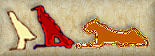
- que l'alphabet hiéroglyphes, une des plus anciennes écritures du monde, a été décodé par
Champollion; ce sont des signes sous forme de dessins esthétiques qui traduisent les lettres latines ; ici, je
n'ai pas mis de couleurs, dans le fichier de base, pour vous permettre une créativité, de ce côté là...
- que la
lecture se fait de gauche à droite et de haut en bas, quand l'oiseau est tourné
vers la gauche
- et
inversement, de droite à gauche, et de bas en haut, quand l'oiseau est tourné
vers la droite.
il y a un symbole supplémentaire pour différencier le nom d'une femme et celui d'un homme
Il n'apparaît pas dans ma signature dont le nombre de lettres était suffisant, ceci pour permettre à l'animation un poids total raisonnable...Alors si vous êtes prêt, on y va !
1. Ouvrir
une nouvelle image transparente de 500 x500 pixels
2. Préparer
le fond avec le labyrinthe, la figurine, votre signature de travail (pas en
hiéroglyphes); réduire au bas de la fenêtre [ ici je vous laisse faire le fond sans explication ]
3. Ouvrir
une nouvelle image de 400x 400 et avec l'alphabet hiéroglyphes, composez votre nom, selon les indications
fournies au début
4. Enregistrer ce nom en format *.psp par ex : « valentine_base.psp », vous aurez, ensuite besoin de chaque lettre
5. Fusionner les calques visibles/copier et annuler pour retrouver votre fichier *.psp avec tous les calques.
6. Edition/ coller comme une nouvelle image, enregistrer votre signature en format *.psp (par ex : « valentinehiero.psp » ) et que vous reprendrez plus tard.
7. Se repositionner sur la première lettre , ici la petite caille (V) la dupliquer
Faire Image/ redimensionner à 80%, puis dupliquer celle-ci, la redimensionner, et refaire encore une fois, de façon que la plus petite lettre puisse circuler dans le labyrinthe
Les renommer respectivement, comme ici :
V_g pour la grande, V_m1 pour la moyenne, V_m2 pour la suivante, etc…si vous devez en mettre davantage.
Refaire ceci pour chaque lettre

8. Aller chercher votre signature mise de côté (valentinehiero.psp) , edition/copier
9. Rouvrir le fond mis de côté, et coller comme un nouveau calque
10. Se positionner sur le calque du nom, le dupliquer
11. Avec l’outil sélection rectangle, sélectionner la dernière lettre du nom; supprimer/desélectionner.
12. Dupliquer ce calque, sélectionner la lettre suivante, supprimer ( on peut effacer avec la gomme aussi ),desélectionner.
13. Refaire de 10 à 12, jusqu’à ce qu’il ne reste qu’une lettre, la première du nom ; ce calque doit être le plus bas dans la pile des calques- ( dans ce cas, il y a donc 9 calques du nom, et un calque de fond). Pour ne pas vous perdre, les renommer un à un, comme ici.

14. Fermer tous les calques sauf celui du fond et celui du nom qui contient une seule lettre, qui vont servir de repère.
Attention: On doit garder un fond sans aucune lettre pour le départ de l’animation
15. Aller chercher la lettre la plus petite de l’initiale du nom, dans votre fichier base ; copier
16. Ouvrir l'image du labyrinthe / coller comme un nouveau calque, positionner la lettre à l’entrée du labyrinthe ;

17. Dupliquer un fond et le glisser sous cette lettre, fermer tous les calques sauf ces deux
18. Dupliquer votre petite lettre, la placer plus loin dans le labyrinthe, dupliquer le fond puis fermer ces calques là;

19. Revenir sur les précédents/ fusionner les calques visibles; renommer 1
20. Revenir sur les calques dupliqués, refaire comme précédemment
Surtout ne pas oublier de dupliquer les calques concernés, avant de fusionner !
Comme il y a de nombreuses lettres et que dans un labyrinthe, plusieurs personnes peuvent circuler en même temps…en se basant sur cette idée, nous allons faire circuler plusieurs lettres en même temps.
21. Donc à la prochaine étape, la lettre V a changé encore de position dans le labyrinthe, il suffit d’aller chercher la petite lettre A dans votre fichier de base/ copier, et le coller comme nouveau calque dans votre travail du labyrinthe. Le placer à l’entrée .

22. Avant de fusionner les calques visibles, dupliquer tout comme précédemment ;
23. Cette fois, 3 calques restent ouverts/fusionner les calques visibles, renommer 2
24. Repartir vers les dupliqués… mettre en place la lettre V et la lettre A, qui ont fait du chemin dans le labyrinthe ; [quand la lettre V arrive à la sortie du labyrinthe, ne plus la dupliquer, mais aller chercher la lettre moyenne ou grande (selon le cas) dans la base] .
25. Quand vos lettres sont déplacées dans le labyrinthe, aller chercher la petite lettre suivante dans le fichier de base (ici L), et la coller comme un nouveau calque, puis la placer à l'entrée du labyrinthe...

26. Dupliquer tous les calques et les fermer
27. Revenir sur la série de 4 calques que vous venez de dupliquer, les seuls qui restent ouverts, les fusionner et renommer.
28. Refaire les étapes 15 à 20, pour toutes les lettres du nom, en sachant que le nombre de calques à dupliquer et fusionner, augmente au fur et à mesure que vous ajoutez une lettre à l'entrée du labyrinthe;
Inversement le nombre de calques diminuera, au fur et à mesure que les lettres sortiront du labyrinthe...
29. Lorsque la lettre V prend sa position définitive, utiliser le V nommé, dans la première étape, ainsi vos lettres resteront alignées comme il se doit. Il en sera de même pour chaque lettre
Voici des images représentant certaines étapes qui pourront vous guider :
 
 
N.B.: Ici par exemple, à partir du « E » il n’y a plus besoin de lettre intermédiaire, compte tenu de la proximité de la sortie du labyrinthe.
30. Enregistrer en format *.PSP et ouvrir Animations Shop
31.
Prendre l'assistant animation, faire suivant, jusqu'à
aller chercher votre image enregistrée dans
vos dossiers, et terminer
32.
Un clic gauche sur l'image 1 pour la sélectionner,
puis un clic droit/propriétés de l'image à 100/100ème
de secondes. Refaire ceci à chaque image, ou en les
groupant par plusieurs en fonction des possibilités, (pour les sélectionner, appuyer simultanément sur les touches
MAJ et SUIVANT) avec pour
temps d'affichage:
Pour ma part j'ai mis des temporisations différentes pour chaque image, cela donne une certaine irrégularité de mouvements comme dans la vie :
image 3: 15
images 5 et 9: 25
images 2, 15, 19 : 30/100èmes
image 11: 35
images 7 et 13: 40
image 17 : 50
image 12 : 60
images 4, 6, 8, 10, 14, 16, 18 : 70
image 20 : 150
33. Sélectionner tout, enregistrer sous...en format *.gif
Voilà, vous avez eu la patience de dupliquer, ou copier/coller...
Il ne vous reste qu'à épater vos ami/es avec une signature originale!
Pour m'écrire , passer par ici

00035823


|